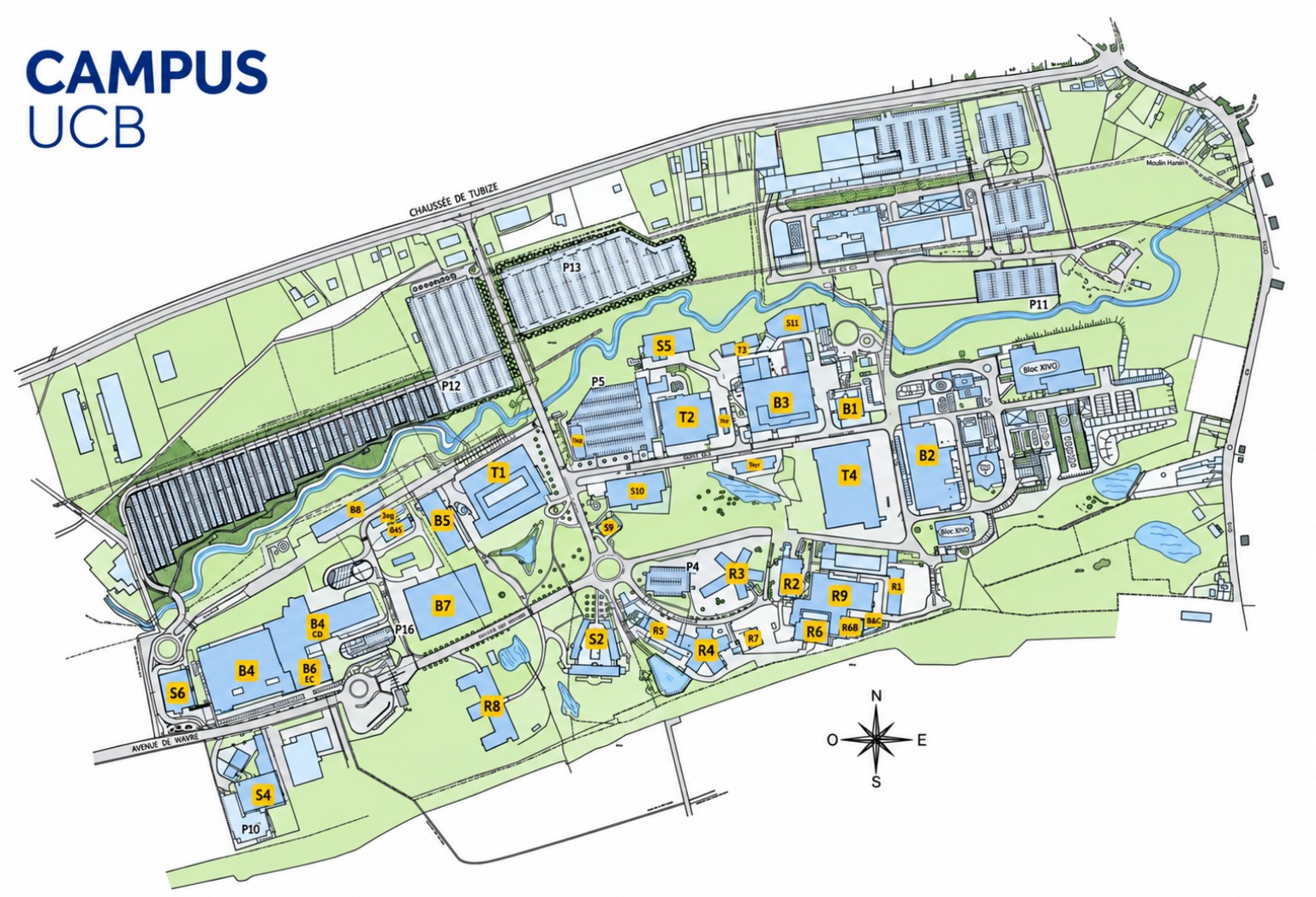
Le plan et les repères fonctionnent immédiatement. Le guidage reste un aperçu indicatif : les chemins, accès et entrées doivent être vérifiés sur le site.
Caler le GPS sur le plan
Sur le campus, choisissez trois points éloignés et non alignés. Pour chacun, touchez sa position sur la carte, puis renseignez sa latitude et sa longitude. Vous pouvez relever votre GPS en étant exactement à ce point. Les réglages restent sur cet appareil.
Conserver ou transférer les réglages
Exportez le calage GPS pour le réimporter sur un autre appareil. Aucune position de déplacement n’est exportée.
Vos bâtiments ajoutés
Ces repères sont enregistrés dans ce navigateur. Exportez-les pour sauvegarder votre travail ou les importer sur un autre appareil. Un fichier identique peut être réimporté sans doublon.
À propos de cette première version
Plan fourni pour le projet. Les positions des repères sont approximatives. S1A est placé près du rond-point côté R8 ; S1B est en face, côté B7, selon les marques fournies. Les fonctions des bâtiments et les entrées ne sont pas encore documentées.
La localisation nécessite votre accord et une page sécurisée. Elle fonctionne surtout à l’extérieur. Elle est utilisée uniquement sur cet appareil, sans historique ni envoi à un serveur par cette application.
Le fond de carte est inclus : aucun service de cartographie payant n’est utilisé. Les bâtiments ajoutés et le calage GPS restent propres à chaque navigateur ; utilisez les exports pour les transférer.